Cómo usar MoneyClips
De un video largo a tus clips verticales en cuatro pasos. Úsala en Chrome o Edge actualizados, de preferencia en computadora.
1Entrar
- Abre la app y, si quieres tenerla como programa, toca Instalar app. En iPhone: Safari → Compartir → Agregar a inicio.
- En Plan, escribe el correo de tu compra y el código que empieza con HP. Está en el correo que Hotmart te envía al pagar.
- La app recuerda tus datos y renueva tu acceso sola mientras tu suscripción esté al día. Conéctate a internet al menos una vez por semana.
2Pon tu video
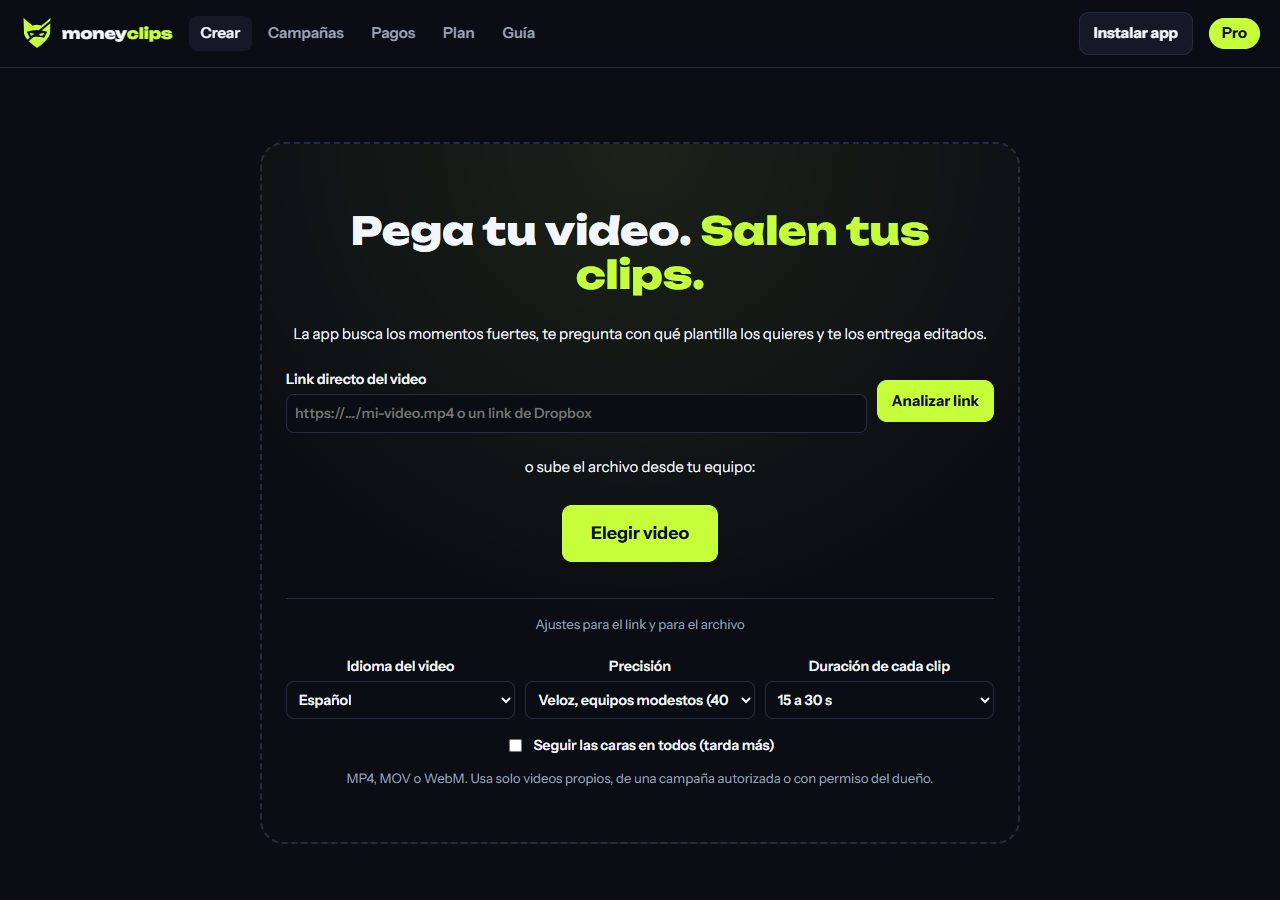
- Subir archivo: botón «Elegir video». Sirven MP4, MOV y WebM.
- Link: un enlace directo a un archivo de video (termina en .mp4, .mov o .webm) o un enlace de Dropbox. No funcionan los links de YouTube, Kick, Twitch, TikTok, Instagram ni Google Drive: descarga el archivo si el video es tuyo o la campaña te lo entregó, y súbelo.
- Ajustes: idioma del video, precisión (usa «Veloz» en equipos modestos) y duración de cada clip.
La primera vez se descarga el modelo que transcribe (entre 40 y 600 MB según la precisión). Después queda guardado.
3Revisa los momentos encontrados
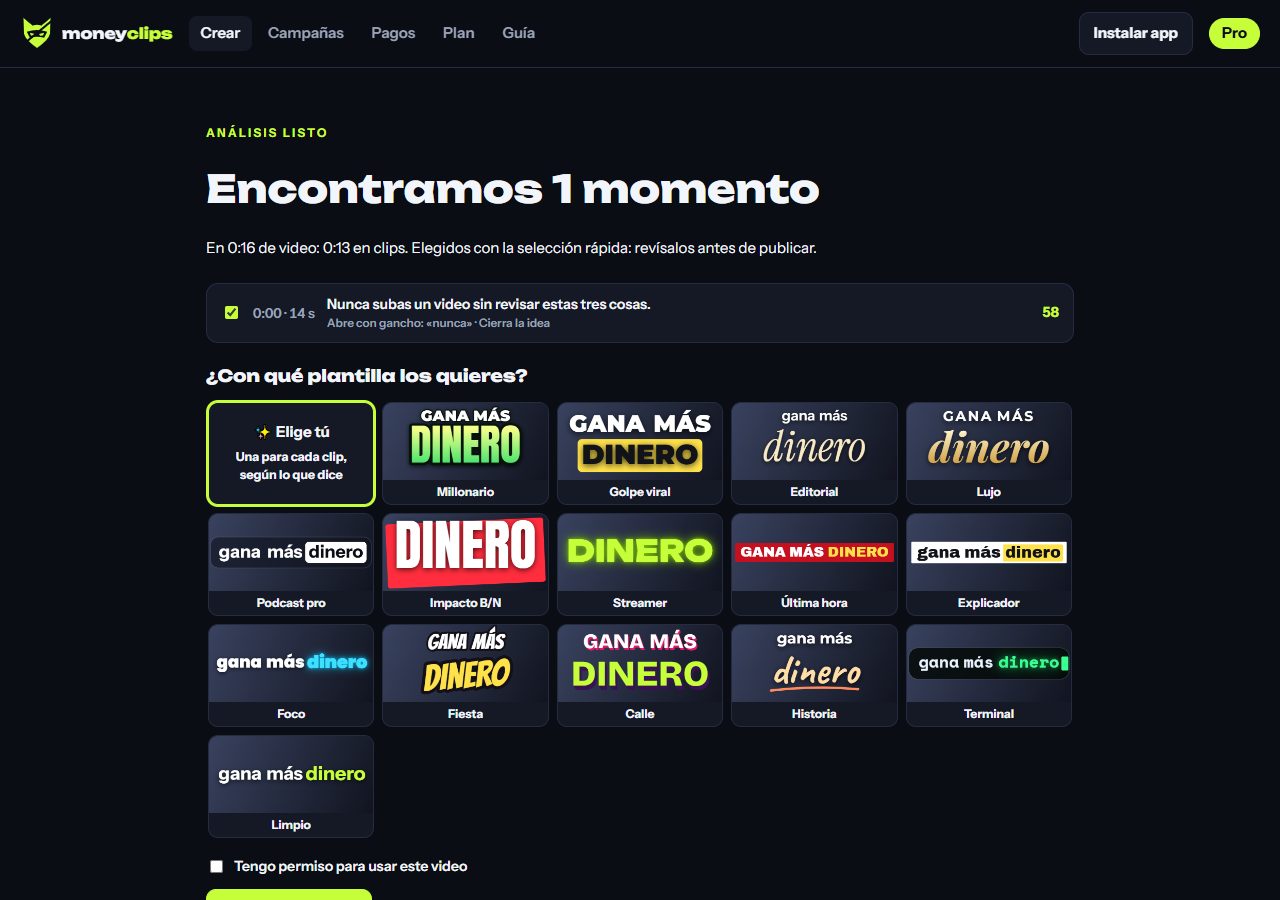
La app dice cuántos momentos encontró, en qué minuto está cada uno, cuánto dura, su puntaje y por qué lo eligió. Desmarca los que no quieras. El puntaje es una guía: lee la frase antes de publicar.
4Elige plantilla y haz los clips
- Elige tú: la app pone una plantilla a cada clip según lo que se dice.
- O toca una de las 15 plantillas para aplicarla a toda la tanda.
- Marca que tienes permiso para usar el video y toca Hacer mis clips. Elige una carpeta: cada clip se guarda en MP4 con su texto para publicar.
- Si prefieres verlos antes, toca Revisarlos antes de descargar.
No cierres la pestaña ni dejes que la computadora se duerma mientras trabaja. Cierra otros programas: con poca memoria libre todo tarda mucho más.
5Ajusta un clip
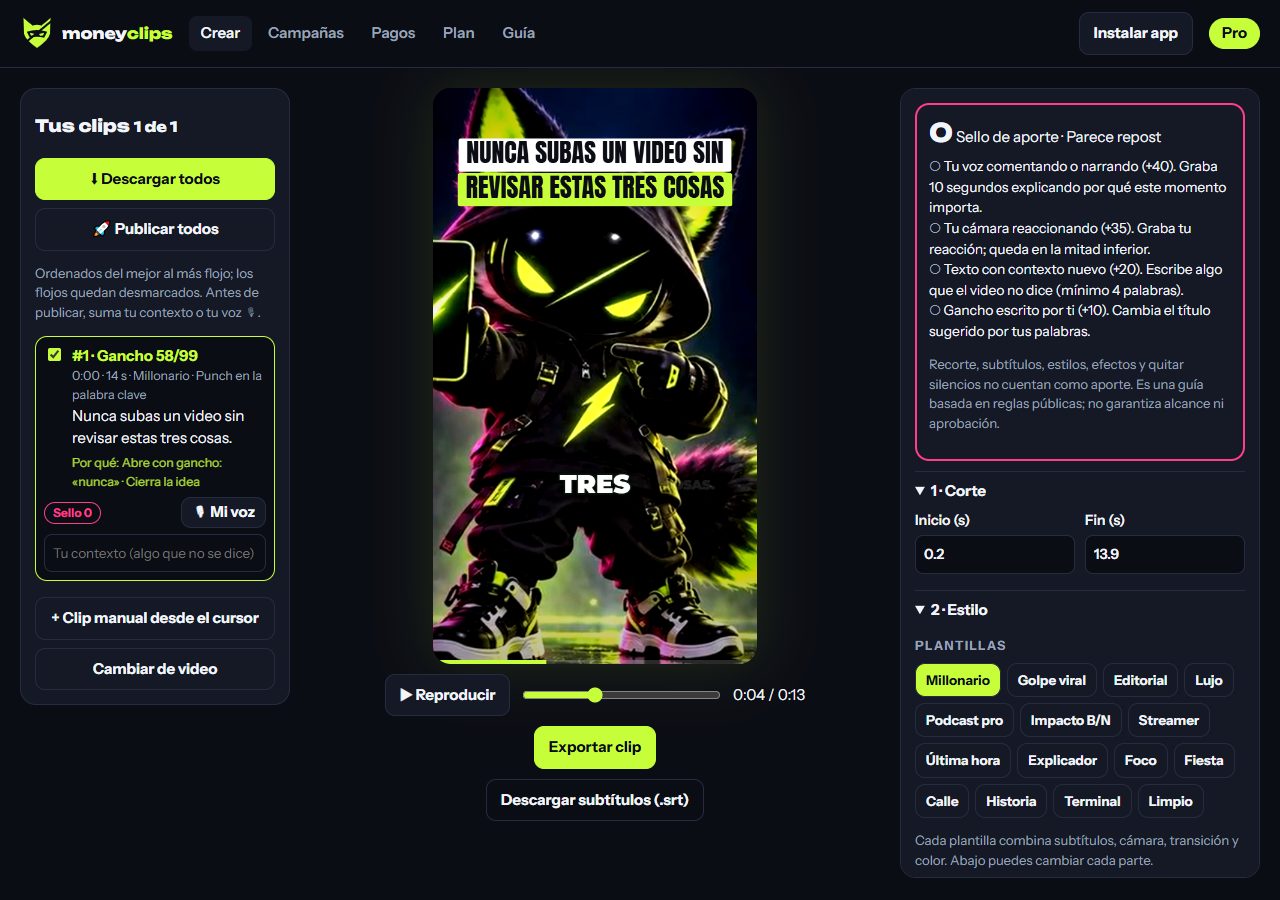
| Quiero… | Dónde |
|---|---|
| Cambiar dónde empieza o termina | 1 · Corte |
| Cambiar subtítulos, cámara, transición, color o título | 2 · Estilo |
| Que el encuadre siga la cara | 2 · Estilo → Seguir la cara |
| Agregar mi voz, mi reacción o contexto | 3 · Tu aporte |
| Doblar o traducir los subtítulos | 4 · Doblaje |
| Corregir una palabra mal transcrita o poner música | 5 · Subtítulos y música |
Las palabras de dinero, las cifras y las palabras fuertes se resaltan solas y la cámara reacciona a ellas.
6Antes de publicar
- Sello de aporte: mide lo que tú agregaste. Una buena edición por sí sola no cuenta ante las redes: suma tu voz, tu cámara o tu contexto.
- Revisor de campaña: elige la campaña y verifica duración, hashtags y permiso antes de enviar.
- Publicar todos (plan Automático): se activa cuando lo anunciemos. Mientras tanto, usa «Descargar todos» y sube cada archivo con su texto.
- Usa solo videos propios, de una campaña autorizada o con permiso del dueño.
7Campañas y pagos
En Campañas guarda la tarifa por mil vistas, la comisión, el mínimo y los hashtags. En Pagos anota cada publicación y su estado. Los montos son estimaciones: manda lo que pague la campaña. Usa «Descargar copia de mis datos» de vez en cuando.
8Problemas frecuentes
| Pasa esto | Haz esto |
|---|---|
| Va muy lento | Cierra programas, usa precisión «Veloz» y videos más cortos. En un equipo modesto, 20 minutos de video pueden tardar unos 18 minutos. |
| «No reconozco ese archivo» | Usa MP4 (H.264) y comprueba que se haya descargado completo. |
| El link no funciona | Debe ser el archivo directo y público. Si no, descárgalo y súbelo. |
| Se cortó a la mitad | Vuelve a elegir el mismo video: la transcripción continúa donde quedó. |
| No me deja entrar | Revisa el correo y el código HP. Tras pagar, espera unos minutos. |
| Quiero cancelar o pedir reembolso | Desde tu cuenta de Hotmart, con el correo de tu compra. La garantía es de 7 días. |
Ningún resultado de vistas o de ingresos está garantizado: depende de tu contenido, la campaña y cada red.